

XSplit Gamecaster — программа из экосистемы XSplit, созданная для записи геймплея, запуска прямых трансляций и управления эфиром без выхода из игры. Её главная идея заключалась не в построении сложной студийной сцены, а в быстром старте: пользователь запускал игру, открывал игровой оверлей, нажимал Stream или Record и управлял трансляцией поверх игрового окна.
Gamecaster отличался от XSplit Broadcaster более узкой специализацией. Broadcaster рассчитан на полноценное видеопроизводство со сценами, источниками, профилями записи и расширенной работой со звуком, а Gamecaster был ориентирован на геймеров, которым нужно быстро записать матч, прохождение, фрагмент с микрофоном и веб-камерой или выйти в эфир на Twitch, YouTube, Facebook и другие поддерживаемые платформы. В XSplit Gamecaster V4 появились сцены, темы, чат, события трансляции, виджеты и более простая работа с оформлением стрима.
Важный факт: Gamecaster завершил работу 31 марта 2023 года. После этой даты серверы были отключены, приложение и облачные материалы Gamecaster стали недоступны. Поэтому программу корректно рассматривать как завершённый продукт: она важна для истории игровых трансляций, понимания экосистемы XSplit и сравнения с современными инструментами, но не как поддерживаемое решение для нового рабочего процесса.
Что такое XSplit Gamecaster
XSplit Gamecaster — программа для записи игр на ПК и проведения игровых трансляций. В отличие от универсальных рекордеров экрана, она строилась вокруг геймплея: запуск игры, захват игрового окна, быстрый доступ к кнопкам Stream и Record, управление микрофоном, системным звуком, веб-камерой, чатом и событиями эфира через оверлей.
В ранней логике Gamecaster пользователь работал через вкладки Start, Accounts, Settings, Screenshots, Recordings. Внутри программы были настройки трансляции, параметры записи, выбор микрофона и камеры, работа с BRB Graphics, а также отдельная вкладка для найденных записей. В оверлее присутствовали кнопки STREAM и RECORD, значки микрофона и системного звука, управление веб-камерой, Twitch Chat Controls, Share Button, Image Setting и Annotations.
В версии V4 Gamecaster получил более современную студийную панель: предпросмотр игры, список сцен, блоки Stream Events и Stream Chat, кнопки Stream и Record, работу с темами и виджетами. Эта версия развивала Gamecaster от простого игрового оверлея к лёгкой стримерской студии, но сохраняла главное отличие от XSplit Broadcaster — упор на быстрый старт без глубокой ручной сборки сцены.
Gamecaster решал четыре основные задачи:
записывал геймплей в файл;
запускал прямую трансляцию на поддерживаемую платформу;
добавлял поверх игры веб-камеру, микрофон, изображение, элементы оформления и чат;
помогал управлять эфиром с одного экрана через in-game HUD и позднее через виджеты Xbox Game Bar.
Такой подход был особенно полезен игрокам, у которых нет второго монитора. В классической схеме стример держит игру на одном дисплее, а чат, события, OBS Studio или XSplit Broadcaster — на другом. Gamecaster стремился убрать эту зависимость: чат, статус записи, события и элементы управления выводились поверх игры или в закреплённых виджетах. Windows Central отдельно отмечал, что Gamecaster хорошо ложился на сценарий с одним экраном, а Game Bar позволял закреплять виджеты чата и событий без открытия полного окна программы.
Для кого была рассчитана программа
XSplit Gamecaster был рассчитан на игроков, которым важнее быстро начать запись или трансляцию, чем вручную настраивать каждую сцену, источник, фильтр и дорожку звука. Это не редактор монтажа, не профессиональная режиссёрская консоль и не универсальная программа для всех видов видеопроизводства. Её сильная сторона — запись игры и стриминг игр с минимальным количеством подготовительных действий.
Начинающие стримеры
Новичку в стриминге обычно нужно решить не одну, а сразу несколько задач: подключить аккаунт Twitch или YouTube, выбрать игру, проверить микрофон, добавить камеру, увидеть чат, убедиться, что запись или эфир действительно начались. В Gamecaster эти операции были собраны вокруг понятных элементов: Stream, Record, Stream Chat, Stream Events, настройки микрофона и камеры.
Gamecaster не требовал от пользователя сразу разбираться в сценах OBS Studio, фильтрах, браузерных источниках и отдельной маршрутизации звука. В версии V4 сцены и темы появились, но они были поданы как готовая структура для стрима: пользователь выбирал оформление, видел предпросмотр, контролировал чат и события, а не собирал каждую деталь с нуля.
Игроки с одним монитором
XSplit Gamecaster был удобен для пользователей, у которых игра занимает весь экран, а отдельного дисплея под чат и панель управления нет. In-game HUD позволял управлять эфиром без выхода из игры. Через оверлей можно было начать трансляцию, включить запись, отключить микрофон, показать или скрыть камеру, открыть чат Twitch и воспользоваться аннотациями.
В интеграции с Xbox Game Bar эта идея получила дополнительное развитие. Виджеты Stream / Rec Status, Stream Chat, Stream Embed и Stream Events можно было держать поверх рабочего стола или игрового процесса. Для стримера с одним монитором это уменьшало количество переключений между игрой и отдельным окном программы.
Пользователи, записывающие прохождения и фрагменты матчей
Для локальной записи Gamecaster предлагал понятный сценарий: открыть игру, вызвать оверлей через CTRL + TAB, нажать Record, завершить запись и найти файл во вкладке Recordings. В параметрах записи были Resolution, Codec, Framerate, Quality и Split, поэтому пользователь управлял не только фактом записи, но и качеством файла, частотой кадров и способом разделения длинной записи на части.
Владельцы игровых устройств MSI и ASUS ROG
Gamecaster активно встречался в партнёрских комплектах с игровым железом. Руководство MSI описывало XSplit Gamecaster как часть программного набора для игровых ноутбуков, моноблоков, материнских плат и видеокарт MSI, где пользователь получал лицензию XSplit Premium на ограниченный период. У ASUS ROG также публиковались инструкции по записи и трансляции через XSplit Gamecaster для владельцев ROG-видеокарт.
Для такой аудитории Gamecaster был не абстрактной программой для стриминга, а дополнением к игровому ПК: пользователь покупал железо, получал готовый инструмент для записи и мог начать работу без подбора отдельной стримерской студии.
Авторы, которым нужна простая сцена без сложного продакшена
Gamecaster подходил для эфиров, где основа — сама игра. Веб-камера в углу, микрофон, системный звук, чат, уведомления о событиях, базовая сцена и оформление трансляции закрывали задачи начинающего игрового канала. Для интервью, подкастов, вебинаров, многокамерных сцен, локального вещания и сложного переключения источников лучше подходил XSplit Broadcaster или OBS Studio.
Основные возможности XSplit Gamecaster
XSplit Gamecaster был не просто кнопкой записи. Его возможности складывались из нескольких связанных блоков: захват игры, запись, прямой эфир, оверлей, чат, события, камера, звук, темы, локальная медиатека и публикация записей.
Запись геймплея
Запись видео из игры запускалась через Record. В руководстве по записи XSplit рабочий процесс описан так: пользователь запускает игру, нажимает CTRL + TAB, открывает оверлей XSplit Gamecaster и выбирает Record. После начала записи появляется уведомление в верхней левой части экрана.
В настройках записи были параметры, влияющие на итоговый файл:
| Параметр | Что настраивал | Практическое значение |
|---|---|---|
| Resolution | разрешение записи | чем выше разрешение, тем выше нагрузка и размер файла |
| Codec | кодек записи | доступные варианты зависели от железа ПК |
| Framerate | частоту кадров | 30 FPS снижали нагрузку, 60 FPS давали более плавную запись |
| Quality | качество видео | уровни Standard, High, Very High и Ultra High меняли детализацию и размер файла |
| Split | разделение файла | запись делилась по времени или размеру |
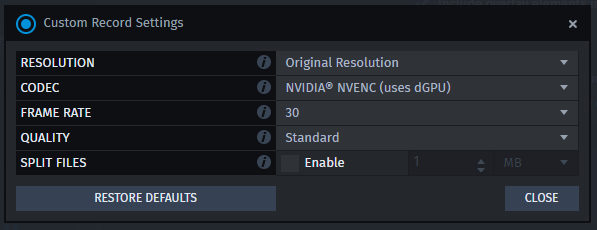
Параметр Resolution отвечал за размер кадра. При записи прохождений для личного архива можно было оставить исходное разрешение игры, если компьютер выдерживал нагрузку. Для коротких фрагментов, нарезок и роликов с быстрым движением особенно важен был Framerate: 60 FPS лучше передавал движение в шутерах, гонках и динамичных RPG, а 30 FPS давал более лёгкий файл и снижал требования к системе.
Quality влиял на визуальную плотность изображения. Standard подходил для небольших файлов и черновых записей, High и Very High лучше сохраняли детали интерфейса, мелкий текст и быстрые сцены, Ultra High увеличивал размер файла сильнее. Split был важен для длинных игровых сессий: вместо одного крупного файла программа могла делить запись на части по времени или размеру.
Прямая трансляция
Прямая трансляция запускалась через Stream. В версии V2 Gamecaster поддерживал YouTube, Twitch, Ustream, Dailymotion, Niconico и custom RTMP, а также загрузку записей на YouTube и публикацию ссылок через подключённые социальные аккаунты.
В версии V4 список платформ был перестроен вокруг Twitch, Facebook, YouTube и Mixer. В интерфейсе появились элементы, характерные для стримерского рабочего места: предпросмотр, сцены, события, чат, выбранная игра, название эфира и быстрые кнопки старта.
Gamecaster был рассчитан на трансляции, где основным видеорядом остаётся игра. Пользователь мог добавить веб-камеру, вывести чат, показать события, использовать тему и контролировать эфир без ручной настройки сложных источников. Это отличало программу от XSplit Broadcaster, где можно строить более сложные сцены, но на подготовку требуется больше времени.
Игровой оверлей и in-game HUD
Оверлей был центральным элементом Gamecaster. Он открывался поверх игры и давал доступ к основным действиям: старт трансляции, старт записи, включение и отключение микрофона, управление системным звуком, показ веб-камеры, чат Twitch, публикация ссылки, добавление изображения и аннотации.
Практическая ценность оверлея особенно заметна в полноэкранной игре. Без оверлея пользователь вынужден сворачивать игру, искать окно рекордера, проверять статус записи и возвращаться обратно. В Gamecaster управление находилось в игровом контексте: кнопка RECORD начинала запись, STREAM запускала эфир, значок микрофона отключал голос, а значок системного звука управлял звуком игры.
Annotations добавляли возможность рисовать прямо поверх геймплея. Эта функция подходила для обучающих роликов, разборов тактики, указания маршрута на карте или выделения элемента интерфейса. В оверлее она активировалась через кнопку с карандашом.
Image Setting позволял добавить изображение или логотип в стрим или запись. Для игрового автора это мог быть логотип канала, небольшая плашка, тематический элемент оформления или картинка, связанная с эфиром.
Сцены, темы и оформление эфира
XSplit Gamecaster V4 добавил сцены и темы. Это было важное изменение: ранний Gamecaster работал вокруг быстрого оверлея, а V4 приблизил программу к стримерской студии, но без глубины XSplit Broadcaster. В V4 пользователь видел сцены, мог взаимодействовать с чатом, отслеживать подписчиков и события, выбирать оформление и выходить в эфир из одного окна.
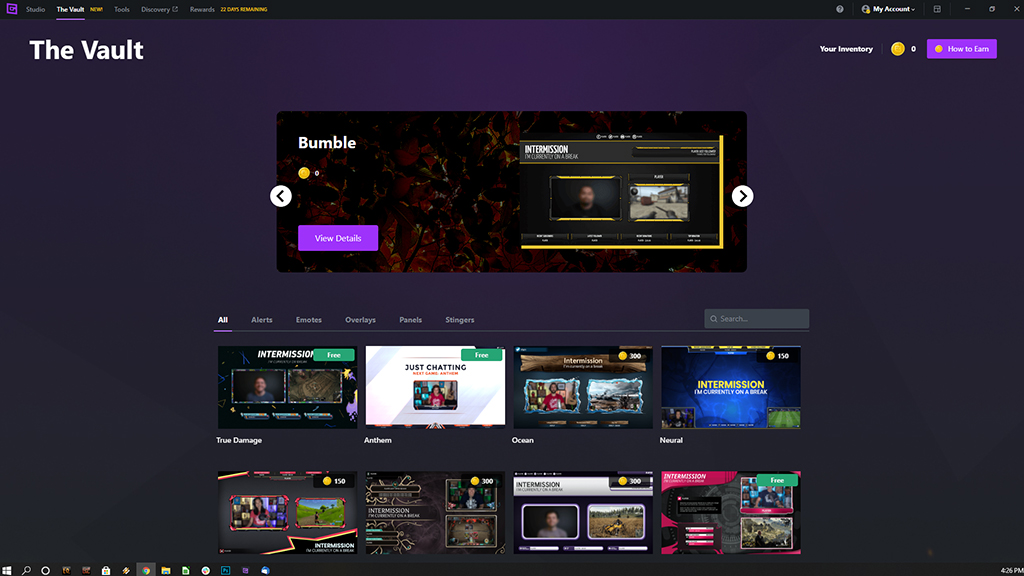
В Gamecaster V4 было более 300 тем: статичные и анимированные варианты, цветовые стили, оформления под разные игровые жанры, включая FPS и MMORPG. Темы закрывали проблему, с которой сталкивается начинающий стример: без готового оформления эфир выглядит как обычный захват игры, а самостоятельная сборка виджетов, рамок, плашек и сцен требует времени.
Сцены в Gamecaster решали несколько практических задач:
стартовая заставка перед эфиром;
основная сцена с игрой;
сцена с веб-камерой;
BRB-сцена для паузы;
сцена завершения эфира;
разные варианты расположения камеры и виджетов.
Gamecaster не заменял полноценный ручной монтаж сцены в OBS Studio или XSplit Broadcaster, но давал готовую структуру для игрового стрима. Это снижало порог входа: пользователь мог выбрать тему, добавить камеру и начать эфир без работы с каждым источником отдельно.
Чат и события трансляции
В версии V2 Gamecaster имел интегрированную систему Twitch-чата: после входа в Twitch появлялся значок Twitch в оверлее, а при нажатии открывалось окно чата.
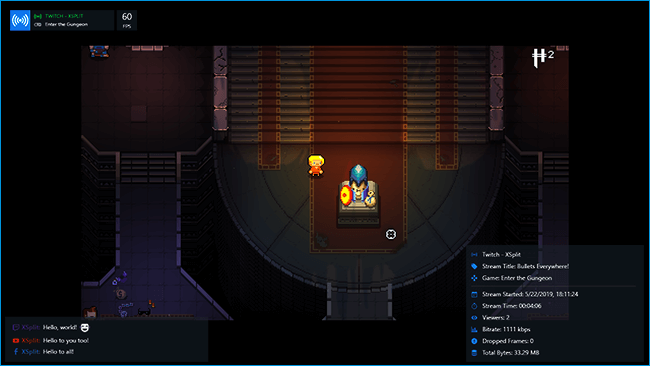
В версии V4 взаимодействие со зрителями стало заметнее. В интерфейсе были Stream Chat и Stream Events, а в описании возможностей V4 перечислялись follower alerts, donation trackers, subscriber goals, GIFs, event lists и stream labels.
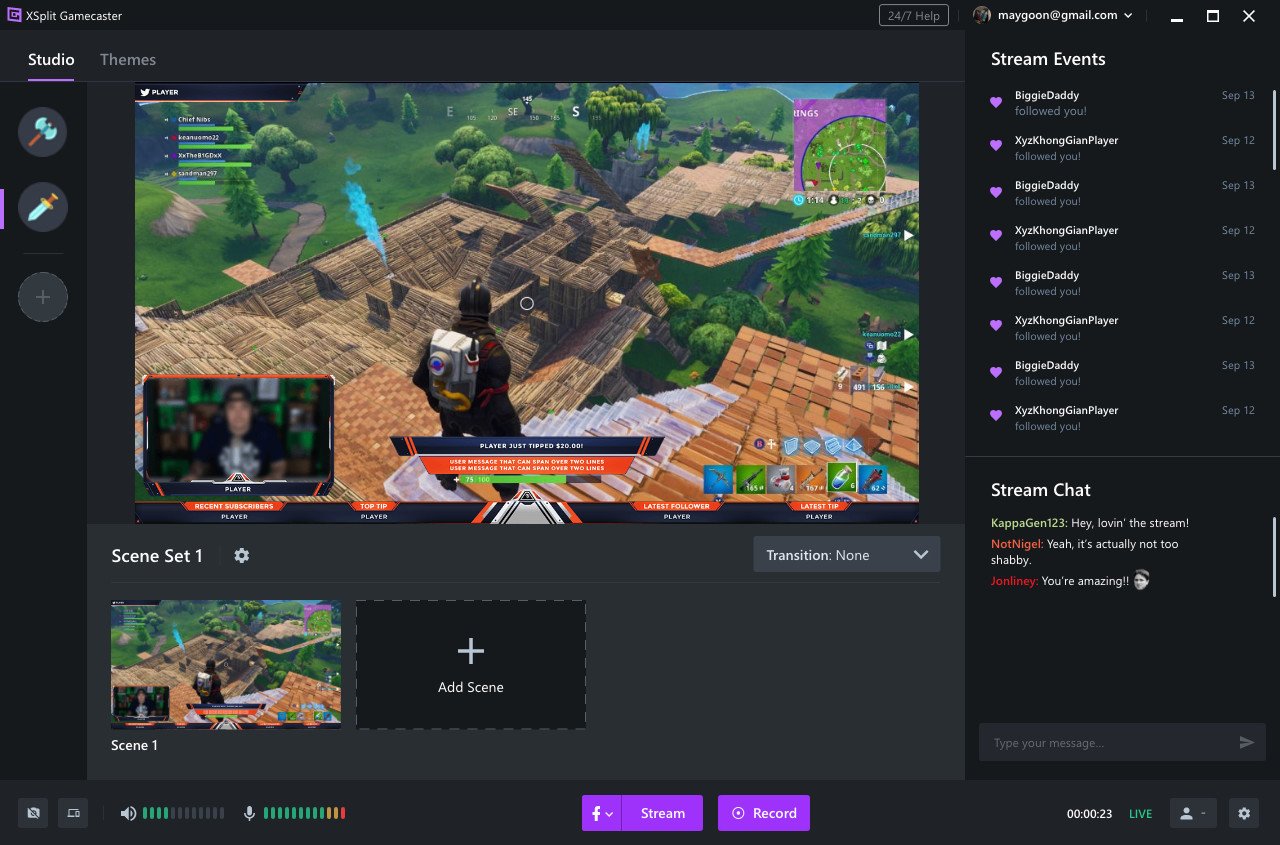
Чат нужен не только для чтения сообщений. Для стримера это обратная связь: зрители сообщают о проблемах со звуком, задержке, громкости микрофона, качестве картинки, уровне громкости игры. События помогают видеть новые подписки, донаты и другие реакции аудитории. В Gamecaster эти элементы были встроены в тот же рабочий экран, где находились игра, сцены и кнопки эфира.
Веб-камера, микрофон и системный звук
Gamecaster работал с тремя базовыми источниками, которые нужны большинству игровых стримов: изображение игры, голос и камера. Микрофон выбирался в Microphone Settings. Список устройств зависел от подключённого оборудования, а при отсутствии нужного устройства требовалось проверить, что оно не отключено в настройках записи Windows.
Камера выбиралась в Camera Settings. После выбора веб-камеры её можно было активировать через значок в оверлее. Такой подход удобен при записи: перед началом ролика пользователь включает камеру, проверяет кадр, а во время игры может скрыть её, если она мешает интерфейсу или закрывает важный элемент HUD.
Системный звук управлялся отдельно от микрофона. Это важно для записи прохождений: голос игрока и звук игры выполняют разные роли. Голос объясняет происходящее, а системный звук передаёт атмосферу, сигналы, шаги, выстрелы, музыку и реакции интерфейса. В оверлее Gamecaster были отдельные элементы для включения и отключения микрофона и системного звука.
BRB Graphics
BRB Graphics — графика на случай паузы. В Gamecaster V2 она активировалась при Alt-Tab или сворачивании игры. Для стрима это практичная функция: зрителю не показывается рабочий стол, личные окна, переписки, лаунчеры, уведомления и другие элементы, которые не должны попадать в эфир. BRB Graphics не работали в Console Viewer mode, а редактор открывался через значок шестерёнки рядом с предпросмотром BRB Graphics.
BRB-сцена полезна в нескольких ситуациях:
игрок меняет настройки игры;

требуется пауза перед следующим матчем;
нужно переключить сервер или аккаунт;
стример проверяет звук, микрофон или камеру;
требуется скрыть рабочий стол при сворачивании игры.
Записи и вкладка Recordings
Готовые записи находились во вкладке Recordings. В ней можно было переключаться между миниатюрами и списком, сортировать записи по имени, дате, длительности и размеру, открывать папку через Open Folder, менять место сохранения и работать с публикацией ролика.
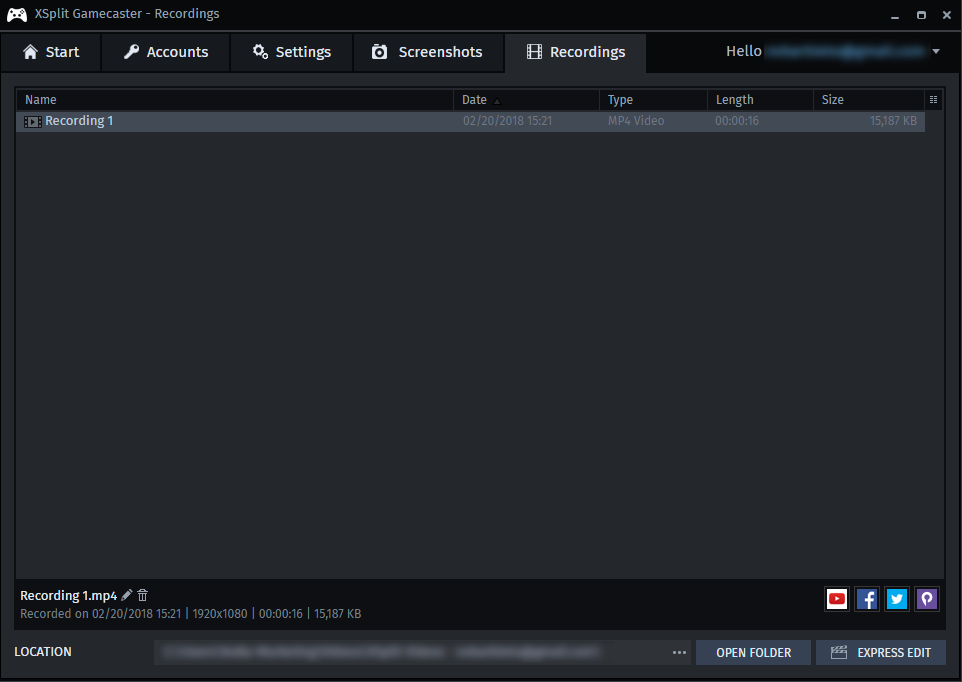
Внутри Recordings отображались сведения, которые нужны для контроля результата: название файла, дата, тип, длительность и размер. Это помогало отличить короткий тест микрофона от полной записи матча, найти последний ролик и оценить объём файла перед переносом или публикацией.
Для загрузки на YouTube требовалась авторизация аккаунта во вкладке Accounts. После этого пользователь выбирал запись, нажимал логотип YouTube в нижней правой части окна, заполнял title, description, category, tags, privacy, выбирал разрешение или запрет embedding и нажимал Upload Now. После загрузки ролика ссылку можно было опубликовать через подключённые социальные аккаунты с помощью Share Video.
Интерфейс XSplit Gamecaster
Интерфейс XSplit Gamecaster менялся по мере развития программы, но логика оставалась одинаковой: минимум переходов между игрой, записью, эфиром и управлением источниками.
Окно входа и регистрация
В Gamecaster V2 после запуска появлялось окно входа. Пользователь вводил email и пароль и нажимал Login. При отсутствии аккаунта использовалась кнопка Register now, после чего открывалась регистрационная форма.
Этот этап был важен не только для авторизации. Через аккаунт подключались стриминговые сервисы, социальные сети, YouTube-загрузка и партнёрские лицензии. Для игровых устройств MSI в руководстве описывалась бесплатная 6-месячная лицензия XSplit Premium для отдельных ноутбуков, моноблоков, материнских плат и видеокарт MSI.
Вкладка Start
Start выполняла роль стартовой страницы. Пользователь попадал в основную точку входа, откуда переходил к обучению, записи и трансляции. В MSI-руководстве отдельно упоминалось, что на странице Start находились материалы для освоения стрима и записи геймплея.
На старте пользователь должен был проверить не монтажную структуру, а готовность к записи: выбран ли аккаунт, доступна ли игра, работает ли оверлей, подключены ли микрофон и камера.
Вкладка Accounts
Во вкладке Accounts подключались платформы и социальные аккаунты. Для трансляций были доступны YouTube, Twitch, Ustream, Dailymotion, Niconico и custom RTMP. Для публикации записей использовался YouTube. Для публикации ссылок на эфир или ролик подключались Facebook и Twitter, а также Google+ в старых версиях.
Практически эта вкладка отвечала за маршрутизацию: куда пойдёт эфир, куда загрузится запись и через какие аккаунты будет опубликована ссылка. Без корректной настройки Accounts кнопка Stream не решала задачу до конца, потому что программа должна была знать платформу и авторизованный профиль.
Вкладка Settings
Settings объединяла параметры эфира, записи, скриншотов, микрофона, камеры и BRB Graphics. В Stream Settings по умолчанию использовался Automatic mode: программа подбирала разрешение, битрейт и кодек по ресурсам компьютера и интернет-соединения, при этом frame устанавливался на 30. Разрешение можно было изменить через выпадающий список.
В Record Settings настройкой по умолчанию было Original Resolution. Это означало запись в разрешении, заданном внутри игры. Через выпадающий список пользователь мог выбрать другое разрешение.
В Screenshots Settings выбирался формат скриншота. Microphone Settings отвечал за выбор микрофона, Camera Settings — за выбор камеры, а BRB Graphics — за графику, которая появляется при сворачивании игры или переключении через Alt-Tab.
Вкладка Recordings
Recordings работала как встроенный менеджер записей. В ней пользователь видел результаты записи, переключал отображение, сортировал файлы, открывал папку и запускал публикацию ролика. Для программы записи геймплея это важная часть интерфейса: запись не заканчивается на кнопке Record, её нужно найти, проверить, переименовать, удалить лишний дубль или передать дальше.
Интерфейс версии V4
XSplit Gamecaster V4 получил другой визуальный принцип. Вместо старой вкладочной логики акцент был на одном рабочем экране: игра в предпросмотре, сцены снизу, виджеты чата и событий справа, кнопки Stream и Record внизу. Это приближало программу к стримерской студии, но без перегруженной панели источников.
V4 был рассчитан на быстрый контроль эфира:
в центре — предпросмотр игры;
снизу — сцены и кнопки запуска;
сбоку — чат и события;
в настройках — оформление и виджеты;
в теме — готовый визуальный стиль для стрима.
Windows Central описывал Gamecaster V4 как обновление, которое упрощает запуск стримов и записей, автоматически подбирает необходимые параметры кодирования, даёт in-game HUD для управления с одного экрана, поддерживает темы и помогает работать с сообществом через alerts, trackers, goals, GIFs и другие элементы.
Интеграция с Xbox Game Bar
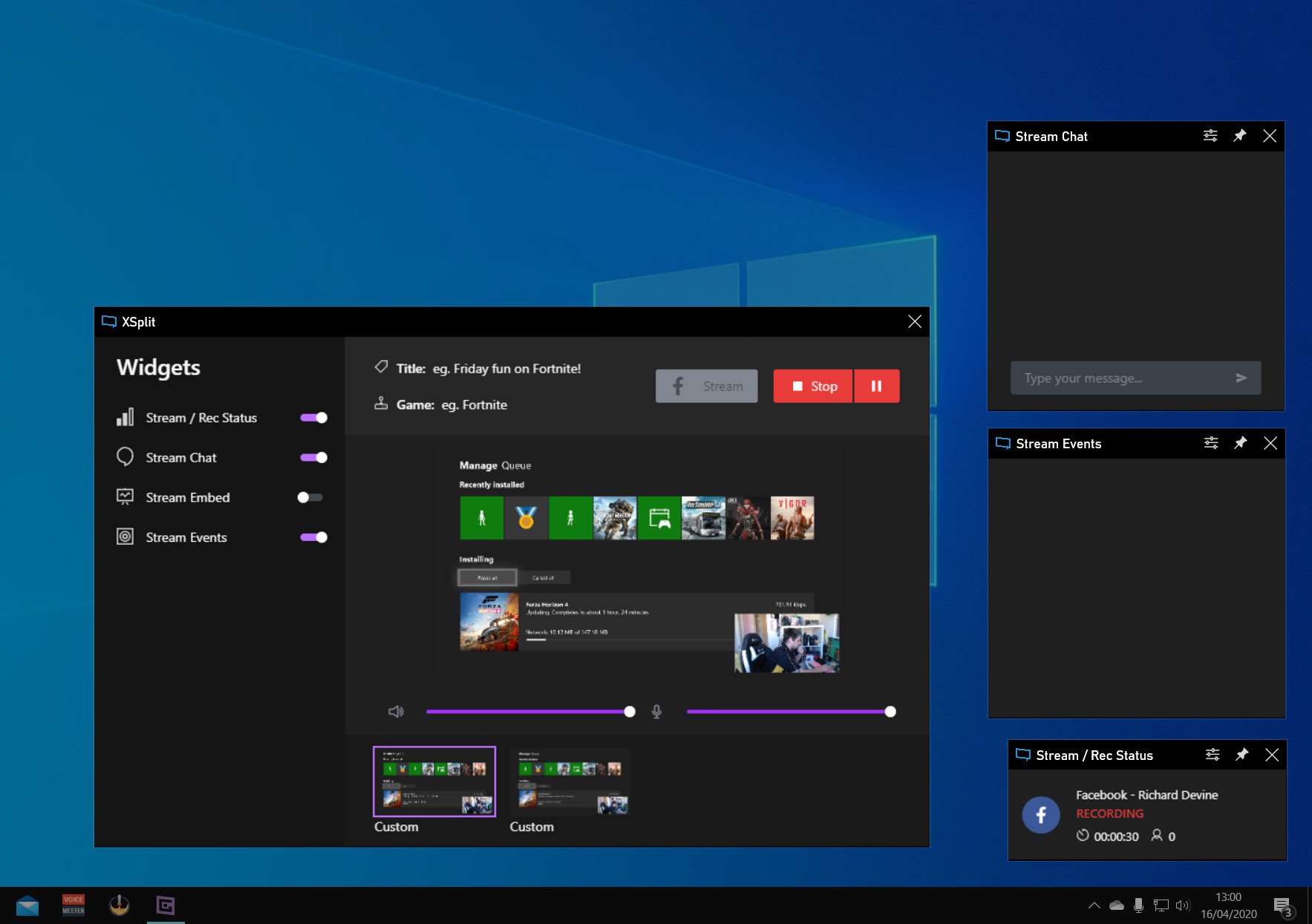
Интеграция с Xbox Game Bar добавила XSplit Game Bar HUD. Через виджеты Game Bar пользователь управлял трансляцией, видел чат, события и статус записи. Виджеты работали при запущенном Gamecaster в фоне.
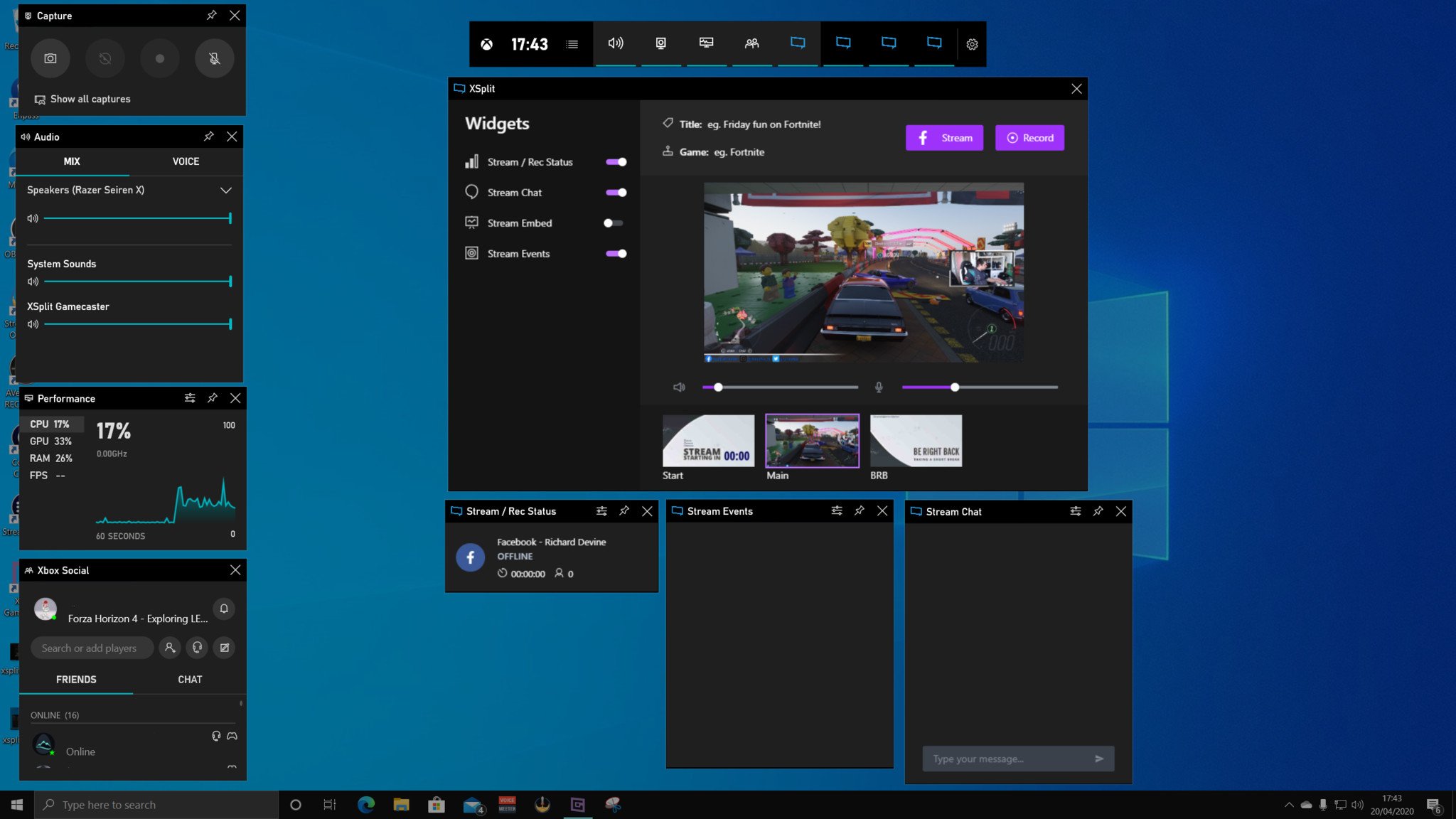
Для игрока это давало гибкий вариант управления эфиром. Собственный HUD Gamecaster не попадал в трансляцию, а Game Bar был полезен, когда нужно закрепить отдельные виджеты на экране: чат, события, статус записи, аудио и производительность.
Как записать игру в XSplit Gamecaster
Запись в XSplit Gamecaster строилась вокруг простого сценария: запустить игру, открыть оверлей, проверить звук, нажать Record, завершить запись и найти файл во вкладке Recordings.
Шаг 1. Подготовить игру и источники звука
Перед нажатием Record нужно было проверить, что игра запущена, микрофон выбран в Microphone Settings, а системный звук не отключён. В Gamecaster управление микрофоном и системным звуком было вынесено в оверлей, но сами устройства выбирались в настройках.
Для записи прохождений с голосом важны два уровня контроля:
микрофон должен быть выбран как устройство записи;
системный звук должен быть включён, иначе в ролике останется только голос или тишина вместо звука игры.
Если веб-камера нужна в кадре, её нужно выбрать в Camera Settings, а затем включить значком камеры в оверлее.
Шаг 2. Открыть оверлей через CTRL + TAB
После запуска игры оверлей открывался сочетанием CTRL + TAB. На панели XSplit Gamecaster появлялись кнопки STREAM и RECORD, значки микрофона, системного звука, камеры, Twitch-чата, публикации, изображения, аннотаций и возврата в игру.
Этот шаг был главным отличием Gamecaster от обычной записи экрана. Пользователь не уходил в отдельное окно программы и не терял фокус в игре. Все основные действия выполнялись поверх игрового процесса.
Шаг 3. Проверить параметры записи
Перед длительной сессией нужно было проверить Resolution, Codec, Framerate, Quality и Split. Эти настройки напрямую влияли на размер файла, плавность и нагрузку на ПК.
Для разных сценариев подходили разные сочетания:
| Сценарий | Разрешение | Частота кадров | Качество | Комментарий |
|---|---|---|---|---|
| короткий тест микрофона | ниже исходного или Original Resolution | 30 FPS | Standard | нужен быстрый контроль звука |
| прохождение одиночной игры | Original Resolution | 30 или 60 FPS | High | баланс качества и размера файла |
| динамичный матч | Original Resolution | 60 FPS | High или Very High | важна плавность движения |
| длинная запись | Original Resolution | 30 FPS | Standard или High | полезно включить Split |
| ролик для монтажа | Original Resolution | 60 FPS | Very High | файл больше, но материал лучше переносит обработку |
Шаг 4. Нажать Record
После проверки параметров пользователь нажимал Record. Gamecaster показывал уведомление о начале записи. Для контроля важно было не просто нажать кнопку, а убедиться, что индикатор действительно появился и запись активна.
Во время записи можно было управлять микрофоном, системным звуком и камерой через оверлей. Это помогало быстро отключить голос во время паузы, скрыть веб-камеру или продолжить запись без остановки файла.
Шаг 5. Завершить запись и открыть Recordings
После окончания сессии запись находилась во вкладке Recordings. В списке были видны дата, тип, длительность и размер. Через Open Folder открывалась папка с файлами в Windows Explorer.
На этом этапе пользователь проверял три вещи:
файл действительно создан;
длительность соответствует игровой сессии;
размер файла не указывает на ошибку записи или слишком тяжёлые параметры.
Шаг 6. Подготовить ролик к публикации
В Recordings запись можно было переименовать, удалить, открыть в папке или отправить дальше. Для YouTube-публикации использовался логотип YouTube в нижней правой части окна. После выбора ролика открывалось окно с полями title, description, category, tags, privacy и настройкой embedding. Кнопка Upload Now запускала отправку.
Как запустить стрим в XSplit Gamecaster
Стриминг в Gamecaster был построен вокруг такой же логики, как запись: минимум переключений, быстрый доступ к управлению и контроль эфира через оверлей или рабочую панель.
Шаг 1. Подключить сервис трансляции
Во вкладке Accounts пользователь подключал платформу. В Gamecaster V2 были YouTube, Twitch, Ustream, Dailymotion, Niconico и custom RTMP. В версии V4 акцент был на Twitch, Facebook, YouTube и Mixer.
Для эфирной работы подключение аккаунта — обязательный этап. Без него кнопка Stream не отправит трансляцию на нужную платформу, а чат, события и публикация ссылок не будут работать полноценно.
Шаг 2. Проверить Stream Settings
В Stream Settings по умолчанию работал Automatic mode. Gamecaster подбирал параметры по компьютеру и интернету: разрешение, битрейт и кодек. Frame в этом режиме устанавливался на 30. Разрешение можно было изменить через выпадающий список.
Automatic mode был важен для начинающего стримера: не нужно вручную подбирать битрейт, кодек и разрешение перед первым эфиром. При слабом компьютере или нестабильном канале автоматический подбор снижал риск слишком тяжёлых настроек.
Шаг 3. Настроить микрофон, камеру и системный звук
Перед эфиром нужно проверить три источника:
Microphone Settings — выбран микрофон;
Camera Settings — выбрана веб-камера;
системный звук — звук игры не отключён в оверлее.
Для стрима ошибка со звуком заметнее, чем ошибка с оформлением. Зритель может смотреть простой захват игры без темы, но трансляция без голоса или со слишком громкой игрой быстро теряет смысл. В Gamecaster микрофон и системный звук управлялись прямо из оверлея, поэтому во время эфира их можно было быстро отключить или включить.
Шаг 4. Выбрать сцену и оформление
В Gamecaster V4 пользователь работал со сценами и темами. Более 300 тем позволяли быстро оформить эфир: добавить плашки, стили, элементы для событий и визуальную рамку под игру.
Сцена должна соответствовать задаче. Для активной игры подходит минимальное оформление, чтобы не закрывать интерфейс. Для паузы подходит BRB-графика. Для общения между матчами можно увеличить камеру и уменьшить игровое окно. Gamecaster упрощал этот процесс готовыми шаблонами и визуальным переключением сцен.
Шаг 5. Нажать Stream
После настройки пользователь нажимал Stream. В Gamecaster V4 кнопка находилась в основной панели, а в классическом оверлее — рядом с Record.
Во время эфира важно следить за статусом трансляции, чатом и событиями. Для этого использовались Stream Chat, Stream Events и Stream / Rec Status. В Xbox Game Bar эти блоки можно было закреплять как отдельные виджеты.
Шаг 6. Контролировать эфир через HUD или Game Bar
In-game HUD давал управление без выхода из игры. Xbox Game Bar расширял этот сценарий: виджеты можно было размещать на экране, закреплять чат и события, контролировать запись и трансляцию. Windows Central отмечал, что Gamecaster должен работать в фоне, чтобы виджеты Game Bar управляли приложением.
Настройки записи и трансляции
Настройки Gamecaster были устроены так, чтобы пользователь мог начать быстро, но при необходимости изменить базовые параметры качества.
Stream Settings
Stream Settings отвечали за параметры прямой трансляции. В Automatic mode программа подбирала разрешение, битрейт и кодек по ресурсам компьютера и интернет-соединения, а частота кадров устанавливалась на 30. Разрешение менялось через выпадающий список.
Для начинающего стримера это снижало количество ошибок. Слишком высокое разрешение при слабом интернет-канале приводит к обрывам, потере кадров и ухудшению картинки. Слишком тяжёлый кодек нагружает процессор или видеокарту. Automatic mode убирал часть ручного подбора.
Record Settings
Record Settings отвечали за локальную запись. Настройка по умолчанию — Original Resolution, то есть разрешение, выбранное в самой игре. Пользователь мог выбрать другое разрешение через выпадающий список.
При записи для монтажа исходное разрешение игры обычно логичнее сниженного, потому что оно сохраняет больше деталей. При записи длинного прохождения на слабом ПК снижение разрешения уменьшает размер файла и нагрузку.
Resolution
Resolution определяет размер кадра. Увеличение разрешения делает картинку чётче, но повышает требования к компьютеру и размеру файла. В XSplit-руководстве по записи прямо связывались высокое разрешение, upload bandwidth и CPU usage.
Для игр с мелким интерфейсом, картами, инвентарём, текстом и быстрым движением слишком низкое разрешение ухудшает читаемость. Для простого тестового ролика разрешение можно снизить, чтобы быстрее проверить звук и работу оверлея.
Codec
Codec определяет способ кодирования видео. Доступные кодеки зависели от оборудования ПК. В примере настроек XSplit показывался NVIDIA NVENC, а в пояснении указывалось, что x264 рекомендуется при достаточной мощности CPU.
Практический смысл выбора кодека прост: программное кодирование сильнее нагружает процессор, аппаратное кодирование переносит часть работы на видеокарту или встроенный блок кодирования. Для игровых записей это важно, потому что игра и запись одновременно конкурируют за ресурсы.
Framerate
Framerate в настройках записи позволял выбрать 30 или 60 FPS. 60 FPS требовали больше ресурсов, но давали более плавное движение. 30 FPS снижали нагрузку и размер файла.
Для медленных стратегий, RPG и обучающих роликов 30 FPS часто достаточно. Для шутеров, гонок, файтингов и динамичных сцен 60 FPS лучше передаёт движение камеры и реакцию игрока.
Quality
Quality имел уровни Standard, High, Very High и Ultra High. Чем выше качество, тем лучше выглядит запись и тем больше размер файла.
Этот параметр особенно заметен в сценах с травой, дымом, частицами, быстрым движением, множеством мелких объектов и интерфейсными элементами. Низкое качество может размывать детали и создавать артефакты, высокое — требует больше места на диске.
Split
Split делил запись по времени или размеру. Для длинных сессий это полезнее одного огромного файла.
Разделение помогает:
быстрее переносить материалы;
снизить риск потери всей записи при проблеме с одним файлом;
удобнее отбирать фрагменты для монтажа;
хранить длинные игровые сессии частями.
Screenshots Settings
Screenshots Settings отвечал за формат скриншотов. Эта функция была полезна для авторов гайдов, обзоров игр, прохождений и инструкций: скриншоты можно делать в том же рабочем окружении, где выполнялась запись.
Hotkeys
В руководстве MSI для XSplit Gamecaster описывалась вкладка Hotkeys. Пользователь мог назначать клавиши на функции вроде Stream и Record, используя обычные клавиши вместе с Ctrl, Shift и Alt. Для удаления горячей клавиши использовались Delete или значок X в конце поля. Отдельно отмечалось, что клавиши C, S, T, Del и Esc нельзя использовать отдельно, потому что они задействованы для аннотаций.
Горячие клавиши важны в играх, где нельзя отвлекаться на оверлей. Пользователь может начать запись, остановить эфир или отключить микрофон без мыши.
Системные требования
Системные требования XSplit Gamecaster V2 были привязаны к целевому качеству записи или трансляции: отдельно для HD 720p и HD 1080p.
| Компонент | Требование |
|---|---|
| HD 720p Recording/Streaming | Core i5 CPU или эквивалент |
| HD 1080p Recording/Streaming | Core i7 CPU или эквивалент |
| Оперативная память | минимум 4 GB RAM |
| Свободное место на диске | 8 GB |
| Видеокарта | GeForce/Radeon Class Graphics card |
| DirectX-уровень видеокарты | minimum Direct X hardware level 10.1 |
| Операционная система | Windows 7 / Windows 8.1 / Windows 10 |
| Дополнительные компоненты | .NET Framework 3.5, DirectX 10.1 or better |
Эти требования показывают, что Gamecaster был ориентирован на игровые ПК своего времени, где уже есть дискретная графика класса GeForce или Radeon. Для 720p был достаточно Core i5 или эквивалента, для 1080p требовался Core i7 или эквивалент. Оперативная память 4 GB выглядела минимальным порогом, а 8 GB свободного места на диске были важны не только для установки, но и для записи видеофайлов.
При записи игр реальная нагрузка складывается из трёх частей: сама игра, кодирование видео и работа дополнительных источников — микрофона, камеры, чата, уведомлений и оверлея. Поэтому формальное соответствие минимальным требованиям не означает одинаково комфортную запись во всех играх. Чем тяжелее игра и чем выше Resolution, Framerate и Quality, тем больше ресурсов требуется компьютеру.
Плюсы и минусы XSplit Gamecaster
Плюсы
Быстрый запуск записи и эфира. Пользователь запускал игру, открывал оверлей через CTRL + TAB и нажимал Record или Stream.
Управление поверх игры. In-game HUD позволял контролировать запись, трансляцию, микрофон, системный звук, камеру, чат и аннотации без выхода из игрового процесса.
Понятная запись геймплея. В Custom Record Settings были Resolution, Codec, Framerate, Quality и Split, поэтому пользователь управлял основными параметрами файла.
Поддержка популярных платформ. В V2 были YouTube, Twitch, Ustream, Dailymotion, Niconico и custom RTMP, а в V4 — Twitch, Facebook, YouTube и Mixer.
Работа с чатом и событиями. Gamecaster V4 включал Stream Chat, Stream Events, alerts, event lists, stream labels и другие элементы взаимодействия со зрителями.
Темы и сцены в V4. Более 300 тем помогали оформить трансляцию без ручной сборки каждого визуального слоя.
Встроенный менеджер записей. Вкладка Recordings показывала файлы, дату, тип, длительность и размер, позволяла открыть папку, изменить расположение и подготовить публикацию.
Интеграция с Xbox Game Bar. Виджеты Game Bar давали контроль эфира, чата и событий в отдельном игровом слое Windows.
Минусы
Gamecaster завершил работу. После 31 марта 2023 года приложение, серверы и облачные материалы стали недоступны.
Зависимость от серверов и интеграций. Закрытие показало, что часть функций была связана с облаком, сторонними сервисами и внутренней инфраструктурой.
Меньше контроля, чем в XSplit Broadcaster. Gamecaster был проще и быстрее, но Broadcaster давал более глубокую работу со сценами, несколькими аудиодорожками, профилями записи и одновременной записью разных сцен.
Ограничения для сложного продакшена. Для многокамерных эфиров, подкастов, презентаций, гибкой маршрутизации звука и сложных сцен Gamecaster уступал более универсальным студиям.
Проблемы со звуком при capture card. Windows Central указывал, что звук с capture card в Gamecaster объединялся с system audio, тогда как в OBS Studio capture card имеет отдельный аудиоисточник.
Историческая привязка к старым платформам. Mixer и Google+ уже не являются рабочими элементами современного стримингового процесса, а Gamecaster не продолжил развитие после закрытия.
Сравнение с аналогами
XSplit Gamecaster корректно сравнивать не со всеми программами записи экрана, а с решениями, которые решают близкие задачи: запись игр, стриминг, игровой оверлей, сцены, чат и быстрый старт. Для внутренних переходов по смежным программам подходят страницы OBS Studio, Fraps, NVIDIA GeForce Experience, Icecream Screen Recorder и раздел захвата экрана.
| Программа | Основная задача | Чем отличается от XSplit Gamecaster | Когда выбрать |
|---|---|---|---|
| OBS Studio | бесплатная запись и стриминг со сценами | больше контроля, выше порог входа | сложные сцены, плагины, бесплатная студия |
| XSplit Broadcaster | профессиональная трансляция и запись | больше функций продакшена, сложнее Gamecaster | подкасты, презентации, многосценовые эфиры |
| Streamlabs Desktop | стриминг с готовыми виджетами | ориентирован на экосистему Streamlabs | автору нужны готовые алерты и оформление |
| NVIDIA ShadowPlay / NVIDIA App | запись игр через GPU NVIDIA | меньше инструментов сцены и чата | быстрые клипы и локальная запись |
| Xbox Game Bar | базовая запись и игровые виджеты Windows | проще, но слабее по стримерскому оформлению | короткие клипы без отдельной студии |
| Fraps | классическая запись и счётчик FPS | нет современного стримерского рабочего места | старые игры, простая локальная запись |
| Bandicam | локальная запись игр и экрана | сильнее как рекордер, слабее как студия стрима | запись без развитого чата и событий |
XSplit Gamecaster и OBS Studio
OBS Studio даёт пользователю больше контроля: сцены, источники, фильтры, аудиомикшер, плагины, студийный режим, гибкая настройка кодирования. Это сильнее для опытного автора, но сложнее для первого эфира. Gamecaster решал обратную задачу: включить игру, вызвать оверлей, нажать Stream или Record, быстро добавить камеру и работать с чатом.
Для постоянного канала OBS Studio лучше подходит как основная студия. Для исторического сценария Gamecaster был удобнее в моменте, когда задача сводилась к записи геймплея или простому эфиру с минимальной подготовкой.
XSplit Gamecaster и XSplit Broadcaster
XSplit Broadcaster — старший продукт в экосистеме XSplit. Он поддерживает более развитую работу с записью, включая несколько аудиодорожек, Queue points, разные recording profiles и одновременную запись разных сцен: например, можно писать чистый геймплей отдельно от сцены с камерой и оверлеями.
Gamecaster был проще. Он выигрывал в скорости старта и игровом HUD, но проигрывал в гибкости. Если нужен эфир с несколькими источниками, гостями, презентацией, медиаплейлистами и сложными сценами, Broadcaster подходит лучше. Если задача — записать матч и вывести камеру поверх игры, Gamecaster был легче.
XSplit Gamecaster и Streamlabs Desktop
Streamlabs Desktop ориентирован на стримеров, которым нужны готовые виджеты, алерты, оформление, донаты и быстрый старт канала. По философии он ближе к Gamecaster V4, чем к раннему V2: пользователь получает готовую обвязку вокруг эфира.
Разница в том, что Gamecaster был связан с игровым HUD и XSplit-подходом к управлению из игры, а Streamlabs Desktop вырос как отдельная стримерская среда вокруг готовых онлайн-инструментов. Gamecaster лучше вписывался в сценарий «игра на первом месте, управление поверх игры», Streamlabs — в сценарий «стрим как оформленный канал с набором сервисных виджетов».
XSplit Gamecaster и NVIDIA ShadowPlay
NVIDIA ShadowPlay удобен для записи клипов и геймплея на видеокартах NVIDIA. Его сильная сторона — низкий барьер для локальной записи и использование аппаратного кодирования. Однако ShadowPlay не является полноценной стримерской студией с развитой сценической логикой, чатом, событиями, темами и оформлением.
Gamecaster давал больше именно стримерских элементов: чат, события, темы, сцены, управление эфиром, публикацию и оверлей. ShadowPlay логичнее для быстрых клипов, Gamecaster — для игрового эфира с веб-камерой и зрителями.
XSplit Gamecaster и Xbox Game Bar
Xbox Game Bar встроен в Windows и подходит для базовой записи, скриншотов, виджетов и игровых функций. Gamecaster через интеграцию с Game Bar расширял этот слой, добавляя стримерские виджеты и управление трансляцией.
Разница в глубине. Game Bar закрывает базовые задачи, а Gamecaster был ориентирован на управление эфиром, сценами, чатом и событиями. Для короткого клипа достаточно Game Bar, для полноценного игрового стрима Gamecaster давал больше.
XSplit Gamecaster и Fraps
Fraps — классический инструмент записи игр и отображения FPS. Он не был построен вокруг прямых трансляций, чата, событий, тем и сцен. Gamecaster относился к более поздней волне игровых инструментов, где запись и стриминг объединены в одном интерфейсе.
Fraps логичен как простой рекордер для старых сценариев, Gamecaster — как программа для записи геймплея и общения со зрителями во время эфира.
Отзывы пользователей и профильных изданий
Оценка профильных изданий
Windows Central рассматривал Gamecaster как удачное дополнение к Xbox Game Bar для начинающих авторов и пользователей, которые стримят с одного экрана. Издание подчёркивало полезность виджетов чата, событий и статуса записи, но также отмечало, что опытные авторы контента не обязательно перейдут на Gamecaster со своих привычных рабочих схем.
В обзоре XSplit Gamecaster V4 Windows Central выделял простую настройку, автоматический подбор параметров кодирования, in-game HUD, более 300 тем, follower alerts, donation trackers, subscriber goals и GIFs. Такой набор делал программу понятной для старта стрима и взаимодействия со зрителями.
TechRadar в материале о стриминге отмечал, что XSplit проще в настройке и запуске по сравнению с альтернативами для многих пользователей, а сочетание Ctrl+Tab вызывало консоль управления во время игры. Это хорошо совпадает с основной идеей Gamecaster: управление эфиром без выхода из игрового процесса.
PC Gamer в сравнении решений для стриминга выделял OBS как бесплатный вариант для casual streamers, а XSplit — как решение с большим набором возможностей при оплате premium-версии. Этот контекст важен для понимания позиции Gamecaster: простота XSplit была преимуществом, но конкуренция с бесплатными инструментами всегда была существенной.
Усреднённая оценка аудитории
Средняя оценка Gamecaster в сетевых обсуждениях и обзорах сводилась к понятному разделению. Начинающим авторам нравились быстрый старт, игровой оверлей, готовые элементы оформления и отсутствие необходимости сразу изучать сложную студийную логику. Опытные стримеры чаще ценили OBS Studio или XSplit Broadcaster за гибкость, расширения, точную настройку сцен и более глубокий контроль над источниками.
Этот расклад подтверждается самой архитектурой программы. Gamecaster давал быстрый старт через Stream и Record, автоматические Stream Settings, темы, чат и события. Broadcaster, напротив, развивал продвинутую запись, несколько аудиодорожек, разные recording profiles и одновременную запись разных сцен.
Как изменилось восприятие после закрытия
После 31 марта 2023 года Gamecaster перестал быть рабочим выбором для нового проекта. Программа осталась интересной как пример удобного игрового оверлея и попытки сделать стриминг проще, но практический выбор сместился к поддерживаемым решениям: OBS Studio, XSplit Broadcaster, Streamlabs Desktop, NVIDIA ShadowPlay, Xbox Game Bar и другим программам записи.
Закрытие также показало слабое место программ, которые зависят от облачной инфраструктуры. Когда серверы и облачные ассеты отключаются, локальный интерфейс теряет часть смысла. Для регулярной работы важны не только функции, но и доступность инфраструктуры, обновления, поддержка платформ и независимость базовых операций от закрытого облака.
Безопасность и практический статус программы
Gamecaster нельзя рассматривать как обычную программу, которую достаточно установить и использовать. После завершения работы сервиса приложение и облачные материалы стали недоступны.
Практический вывод простой: старые установочные файлы Gamecaster не дают полноценного рабочего сценария. Даже при наличии локального файла остаются вопросы авторизации, серверов, облачных тем, подключений, интеграций, чата, событий и публикации. Для записи геймплея и стриминга лучше использовать поддерживаемые инструменты.
При работе с архивными программами есть отдельные риски:
файл может быть изменён сторонним сайтом;
установщик может содержать дополнительное ПО;
устаревшие интеграции не работают с платформами трансляций;
старые методы авторизации несовместимы с текущими требованиями сервисов;
облачные функции прекращают работу после отключения серверов;
устаревшая программа не получает исправления совместимости.
Gamecaster стоит изучать как завершённый продукт, а не как базу для нового канала. Для современного рабочего процесса лучше выбирать поддерживаемое ПО, где доступны обновления, документация, активная совместимость с платформами и нормальная работа с кодеками.
Типичные ошибки при работе с XSplit Gamecaster
Запись без проверки микрофона
Самая частая проблема при записи геймплея — ролик создан, картинка есть, но голос отсутствует. В Gamecaster микрофон выбирался в Microphone Settings, а в оверлее его можно было включать и отключать значком микрофона.
Правильная проверка перед записью:
открыть Settings;
выбрать нужный микрофон;
убедиться, что устройство активно в Windows;
открыть оверлей;
проверить, что микрофон не отключён значком в панели.
Отключённый системный звук
Второй типичный сбой — запись без звука игры. В оверлее Gamecaster был отдельный элемент управления системным звуком. Если он отключён, в ролике может остаться только голос или тишина.
Перед записью матча важно проверить не только микрофон, но и системный звук. Особенно это касается обучающих роликов, где звук игры помогает понять действия: выстрелы, шаги, сигналы, уведомления, музыку, подсказки интерфейса.
Камера выбрана не в том устройстве
Веб-камера включалась через оверлей только после выбора камеры в Camera Settings. Список камер зависел от подключённых устройств. Если камера не отображалась, нужно было проверить её наличие в Device Manager > Imaging Devices.
Проблема особенно характерна для ноутбуков и ПК с несколькими видеоустройствами: встроенная камера, внешняя USB-камера, виртуальная камера, карта захвата. Gamecaster должен был получить конкретное устройство, иначе значок камеры в оверлее не решал задачу.
Слишком тяжёлые параметры записи
Высокое Resolution, 60 FPS и Very High или Ultra High Quality повышают нагрузку и размер файла. В руководстве XSplit отдельно указывалось, что более высокое разрешение требует больше bandwidth и CPU usage, 60 FPS использует больше ресурсов, а повышение качества увеличивает размер файла.
Для слабого ПК лучше начинать с 30 FPS и Standard или High, а затем повышать качество после проверки. Для короткого теста не нужно сразу выбирать максимальные параметры.
Отсутствие Split для длинных записей
Длинная игровая сессия в одном файле неудобна для хранения и последующей обработки. Split позволял делить запись по времени или размеру.
Без разделения пользователь получал крупный файл, который труднее копировать, архивировать, загружать и переносить в редактор. Для многочасовых прохождений Split был практичной настройкой.
Путаница между Gamecaster и Broadcaster
XSplit Gamecaster и XSplit Broadcaster решали разные задачи. Gamecaster был проще, быстрее и сильнее завязан на игровой оверлей. Broadcaster давал более глубокие инструменты видеопроизводства: несколько аудиодорожек, профили записи, разные сцены и одновременную запись разных сцен.
Ошибка возникает, когда от Gamecaster ждут профессиональной режиссёрской гибкости Broadcaster или, наоборот, от Broadcaster ждут такой же мгновенной игровой простоты.
Попытка использовать облачные функции после закрытия
После 31 марта 2023 года серверы Gamecaster были отключены, приложение и облачные ассеты стали недоступны.
Это означает, что сценарии, связанные с облачными темами, сохранёнными ассетами и серверной частью Gamecaster, не работают как полноценный продукт. Для новой записи и стриминга нужен другой инструмент.
Для каких задач XSplit Gamecaster был удобен
Запись коротких игровых фрагментов
Gamecaster хорошо подходил для записи фрагментов: интересный момент в матче, баг, прохождение сложного участка, демонстрация настройки, короткий обучающий ролик. Пользователь открывал оверлей через CTRL + TAB, нажимал Record и получал файл во вкладке Recordings.
Запись прохождений с голосом
Для прохождений важны игра, микрофон и стабильная запись. Gamecaster позволял выбрать микрофон, управлять им через оверлей, записывать системный звук и сохранять ролики в менеджере записей.
Стриминг с одним монитором
Gamecaster был особенно удобен, когда нет второго экрана. In-game HUD и Xbox Game Bar-виджеты помогали видеть чат, события и статус трансляции без отдельного монитора.
Эфиры с веб-камерой
Веб-камера выбиралась в Camera Settings, а затем включалась через оверлей. Это подходило для обычного игрового стрима, где камера расположена в углу, а основную площадь занимает игра.
Быстрое оформление стрима
Gamecaster V4 с темами и сценами подходил для пользователей, которые не хотели вручную собирать оформление. Более 300 тем закрывали базовый визуальный слой эфира: плашки, рамки, стили и элементы для событий.
Публикация записей на YouTube
Gamecaster позволял отправлять записи на YouTube из вкладки Recordings после авторизации аккаунта во вкладке Accounts. Пользователь заполнял title, description, category, tags, privacy, embedding и нажимал Upload Now.
Когда лучше выбрать другую программу
OBS Studio
OBS Studio лучше выбирать для регулярного канала, сложных сцен, расширений, точной настройки источников, аудиомикшера и бесплатной работы без привязки к закрытому игровому сервису. Gamecaster был проще на старте, но OBS Studio сильнее для долгосрочного проекта.
XSplit Broadcaster
XSplit Broadcaster подходит пользователям, которым нравится экосистема XSplit, но нужны профессиональные функции: несколько аудиодорожек, recording profiles, запись разных сцен, более гибкая работа с источниками и сценариями эфира.
Streamlabs Desktop
Streamlabs Desktop логичен для авторов, которым нужны готовые виджеты, донаты, алерты и оформление вокруг стрима. Он ближе к Gamecaster V4 по идее быстрого старта, но существует как отдельная стримерская среда.
NVIDIA ShadowPlay / NVIDIA App
Для владельцев видеокарт NVIDIA, которым нужны быстрые игровые клипы и локальная запись без сложного оформления, ShadowPlay или NVIDIA App часто проще. Но для сцен, чата, событий и темы эфира они не заменяют полноценную стримерскую программу.
Xbox Game Bar
Xbox Game Bar подходит для базовой записи и коротких клипов в Windows. Он проще Gamecaster, но не даёт такой же стримерской структуры с темами, событиями и полноценным оформлением эфира.
Bandicam и похожие рекордеры
Bandicam и другие рекордеры экрана удобны для локальной записи, но не являются полноценной средой управления стримом. Их выбирают, когда нужен файл, а не чат, сцены, события и оформление.
Практические выводы по сценариям
| Сценарий | Что давал XSplit Gamecaster | Что выбрать вместо него сейчас |
|---|---|---|
| Запись короткого игрового момента | быстрый Record через оверлей | Xbox Game Bar, NVIDIA ShadowPlay, OBS Studio |
| Прохождение с голосом | микрофон, системный звук, Recordings | OBS Studio, XSplit Broadcaster, Bandicam |
| Первый игровой стрим | Stream, темы, чат, события | OBS Studio, Streamlabs Desktop, XSplit Broadcaster |
| Стрим с одним монитором | in-game HUD, Game Bar-виджеты | OBS Studio с доками, Xbox Game Bar, Streamlabs Desktop |
| Готовое оформление | темы V4 и сцены | Streamlabs Desktop, OBS Studio с готовыми оверлеями |
| Сложная трансляция | базовые сцены и виджеты | XSplit Broadcaster или OBS Studio |
| Архивное изучение программы | история интерфейса и подхода XSplit | сама статья и старые материалы по Gamecaster |
Итог
XSplit Gamecaster был удобной программой для записи геймплея и стриминга игр: он объединял Record, Stream, игровой оверлей, микрофон, системный звук, веб-камеру, чат, события, сцены, темы и менеджер записей. Его сильная сторона — быстрый старт без сложной настройки, особенно для игроков с одним монитором и начинающих авторов.
Главное ограничение сейчас не связано с интерфейсом или набором кнопок. Gamecaster завершил работу 31 марта 2023 года, а после отключения серверов приложение и облачные материалы стали недоступны. Поэтому XSplit Gamecaster стоит рассматривать как завершённый продукт и важный этап в истории игровых трансляций.
Для реальной записи и стриминга сейчас рациональнее использовать поддерживаемые решения. OBS Studio подходит для гибкой бесплатной студии, XSplit Broadcaster — для продвинутой работы в экосистеме XSplit, Streamlabs Desktop — для быстрого оформления канала, NVIDIA ShadowPlay — для клипов на видеокартах NVIDIA, Xbox Game Bar — для простых записей в Windows.
Список изменений
2014: старт Gamecaster как простого инструмента для игрового эфира:
- XSplit Gamecaster появился в 2014 году как более простой вариант для геймеров по сравнению с XSplit Broadcaster. В XSplit-материале к V4 прямо описывалась первоначальная логика: пользователь открывал игру, нажимал CTRL + TAB и мог стримить геймплей без сложной настройки.
- Эта идея была ответом на проблему раннего стриминга: полноценные программы давали много контроля, но требовали подготовки. Gamecaster предлагал короткий путь: игра уже запущена, оверлей доступен, кнопки записи и эфира находятся поверх игрового окна.
XSplit V2: оформление отдельного игрового сценария:
- STREAM и RECORD в оверлее;
- выбор сервисов трансляции;
- custom RTMP;
- YouTube-загрузка записей;
- публикация ссылок в социальные сети;
- выбор микрофона и камеры;
- BRB Graphics;
- вкладка Recordings ;
- аннотации поверх игры.
Развитие партнёрских поставок:
- Gamecaster распространялся вместе с игровым железом. В MSI-руководстве описывались лицензии XSplit Premium для отдельных устройств MSI. ASUS ROG также публиковал руководство по стримингу и записи через XSplit Gamecaster для владельцев ROG-видеокарт.
- Для аудитории игровых комплектующих это было логично: покупатель видеокарты или ноутбука получал инструмент, который сразу использует мощности железа для записи и трансляции.
2019: XSplit Gamecaster V4:
- XSplit Gamecaster V4 стал крупным переосмыслением программы. Он получил обновлённый интерфейс, сцены, темы, чат, события, поддержку Twitch, Facebook, YouTube и Mixer, а также alerts, event lists и stream labels. V4 был бесплатен для участников Open Beta и включал более 300 тем.
- Главное изменение V4 — Gamecaster перестал быть только быстрым оверлеем. Он стал лёгкой стримерской студией для геймеров, где пользователь видит сцену, оформление, чат и события в одном интерфейсе. При этом программа сохраняла ориентацию на простоту и игровую производительность.
2020: Xbox Game Bar:
- Интеграция с Xbox Game Bar добавила XSplit Game Bar HUD. Через виджеты Game Bar пользователь управлял трансляцией, видел чат, события и статус записи. Виджеты работали при запущенном Gamecaster в фоне.
- Это развитие было логичным для Windows-игроков. Game Bar уже существовал как встроенный игровой слой Windows, а XSplit Gamecaster добавлял к нему стримерские функции. Для пользователей без второго монитора это был удобный способ держать важные панели поверх игры.
2023: завершение Gamecaster:
- 31 марта 2023 года Gamecaster завершил работу. После этой даты серверы были отключены, приложение и облачные ассеты стали недоступны. Активным Pro-подписчикам предоставлялась лицензия XSplit Premium Bundle с доступом к XSplit VCam и XSplit Broadcaster.
- Причина закрытия была связана с уходом исходной команды, сложностью приложения, зависимостью от сторонних интеграций и ухудшением функциональности. Gamecaster зависел не только от локальной программы, но и от серверов, облачных материалов и внешних сервисов, поэтому после отключения инфраструктуры он перестал быть рабочим продуктом.


 *EXE — расширение исполняемого файла. Сайт является партнером проекта
Оставте свой отзыв о XSplit Gamecaster